Introduction
Terminé le temps où l'installation de Drupal ne se résumait qu'à télécharger un zip , le décompresser dans son xamp et en quelques clics , notre Drupal 7 était installé.
Depuis Drupal 8 , il est devenu de plus en plus orienté développeur, nous allons avoir besoin de différents outils notamment composer afin de gérer l'installation et les dépendances.
Pré-requis
Avant d'installer Drupal, nous allons avoir besoin d'un environnement web, style xamp pour les plus anciens.
C'est à dire un environnement qui reprendra au minimum :
- Un serveur web capable de faire tourner PHP.
- Une base de données.
Pour ceux qui ont lu le titre jusqu'au bout, je parle de ddev.
C'est selon moi ce qui propose actuellement, l'environnement le plus complet, facile à utiliser et en plus personnalisable.
Il est compatible avec windows (sous wsl 2), macos et linux (pas de jaloux)
Il s'appuye sur docker, le pré-requis du pré-requis est donc l'installation de docker.
L'installation de ddev étant propre à votre os, je vous invite à aller sur le site officiel : https://ddev.readthedocs.io/en/stable/
Configuration du projet et installation de Drupal
Maintenant que vous avez installé ddev, le plus gros du travail est fait.
L'installation de Drupal se résume en 4 lignes :
- Création d'un répertoire pour notre projet et Initialisation du projet ddev
- Création du projet Drupal et installation de drush (outil Drupal permettant de lancer des commandes)
- Installation de Drupal
- Lancement du site
Ces 4 étapes vont se faire en ligne de commande, nous allons donc ouvrir notre terminal préféré avant de passer à la suite.
Création d'un répertoire pour notre projet et Initialisation du projet ddev
Nous allons créer un répertoire pour notre projet (my-drupal11-site) et nous y positionner.
mkdir my-drupal11-site && cd my-drupal11-site
Nous allons ensuite lancer la commande qui va permettre de configurer un projet dans ddev en lui fournissant certains paramètres :
- project-type : Le type de projet
- doc-root : le nom du répertoire root pour notre site web
ddev config --project-type=drupal11 --docroot=web
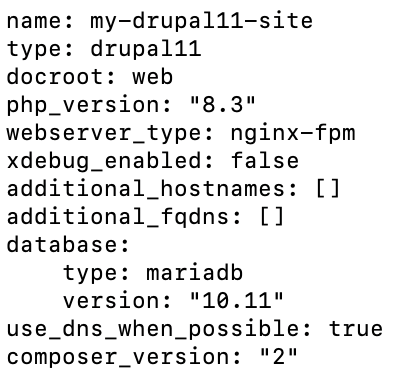
Le résultat de la commande affiche :

Cette étape a créé le répertoire avec la configuration de ddev (.ddev) et le répertoire root (web)

En fonction du type de projet, ddev configure le projet avec des valeurs par défault, cette configuraiton est modifiable dans .ddev/config.yaml.
Vous pouvez par exemple modifier le type de serveur web en mettant apache-fpm ou les versions de php et/ou mariadb.
Cette configuration est modifiable par la suite
Création du projet Drupal et installation de drush
Notre "serveur web" étant configuré , nous pouvons maintenant installer Drupal et drush
Il suffit d'entrer les commandes d'installation classique de composer en les préfixant de ddev
ddev composer create drupal/recommended-project:^11
ddev composer require drush/drush
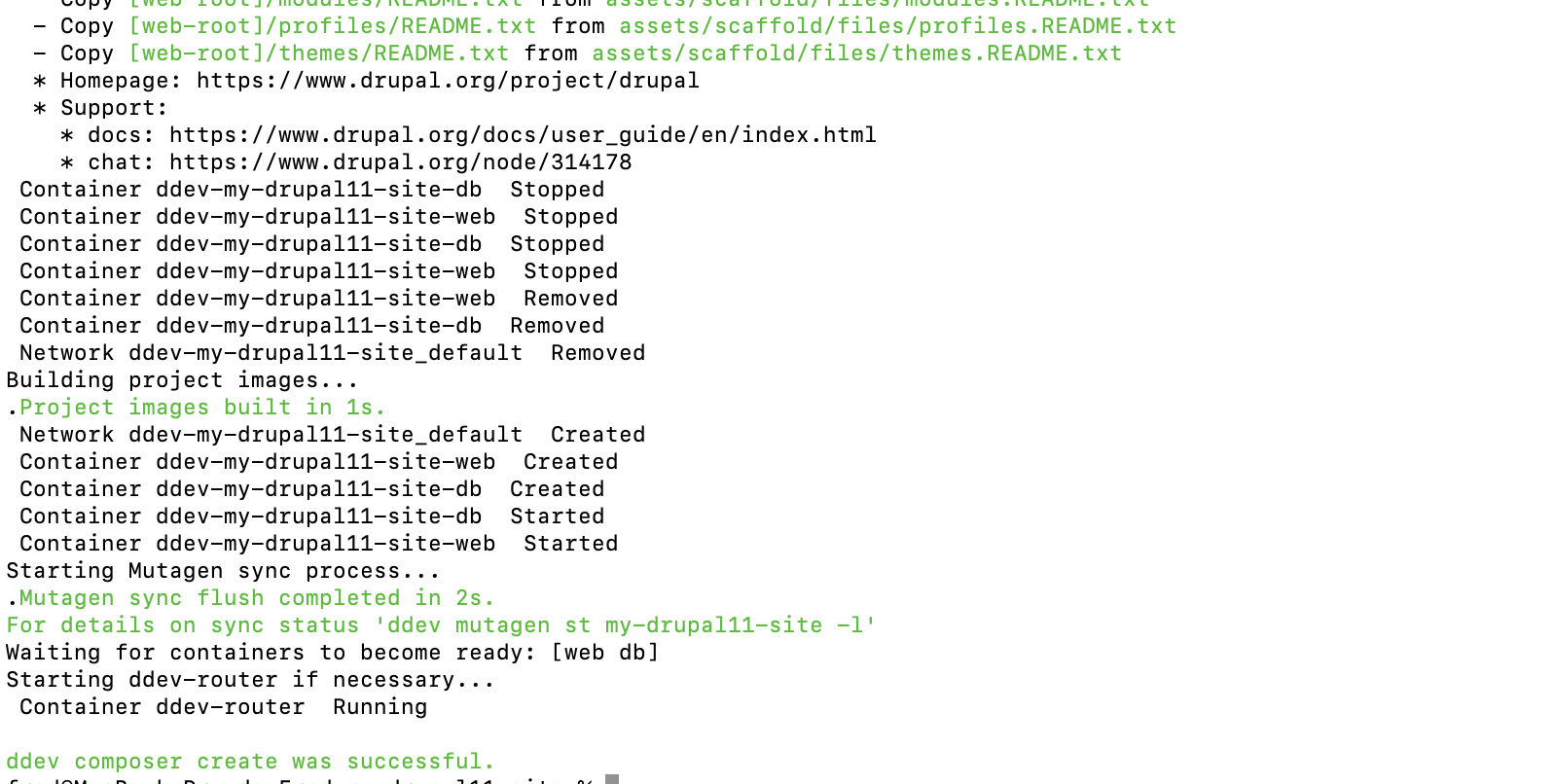
Le projet est démarré et le code Drupal est installé

Installation de Drupal
L'installation de Drupal , c'est à dire création de la base de données et activation des modules de base, se fait via la commande drush site:install, comme nous voulons demandé le faire dans le serveur web, on préfixe la commande par ddev
Voir la commande drush en détail ici : https://www.drush.org/13.x/commands/site_install
ddev drush site:install --account-name=admin --account-pass=admin -y

Lancement du site
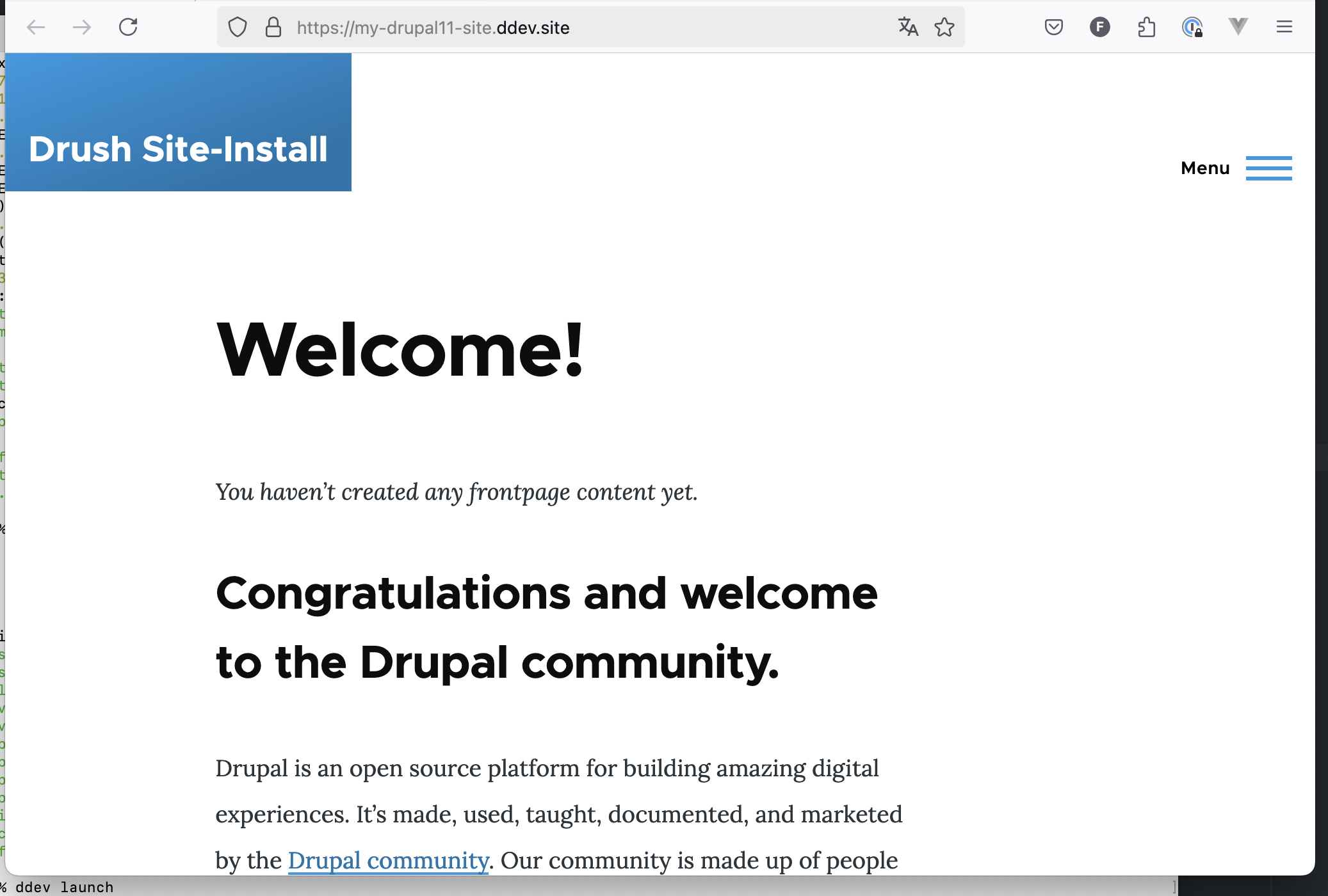
Le site est prêt et une commande ddev nous permet d'y accéder directement
ddev launch
Allez plus loin avec ddev
Voici une liste de commande bien pratique
- ddev describe : nous donnera la liste des urls et ports de notre projet
- ddev add-on get ddev/ddev-phpmyadmin : Ajouter phpmyadmin au projet
- ddev add-on get ddev/ddev-redis : Ajouter redis à notre projet
- ddev ssh : Se connecter en ssh au serveur web
- ddev exec "commande" : Exécuter une commande shell dans le serveur
- ddev composer ... : Lancer une commande composer
- ddev drush ... : Lancer une commande drush
- ddev share : Partager le projet en publique via ngork
- ddev snapshot : Créer une sauvegarde de son environnement
- ddev snapshot restore : Restaurer une sauvegarde
- Se connecter pour publier des commentaires